
Antes de instalar o e-Forms no Windows Server 2012, siga os passos abaixo:
Passo 1
Abaixo as características que devem ser ativadas no servidor Windows Server 2012 para o correto funcionamento do sistema e-Forms.
Na tela do desktop do Sistema Operacional selecionar as opções abaixo:
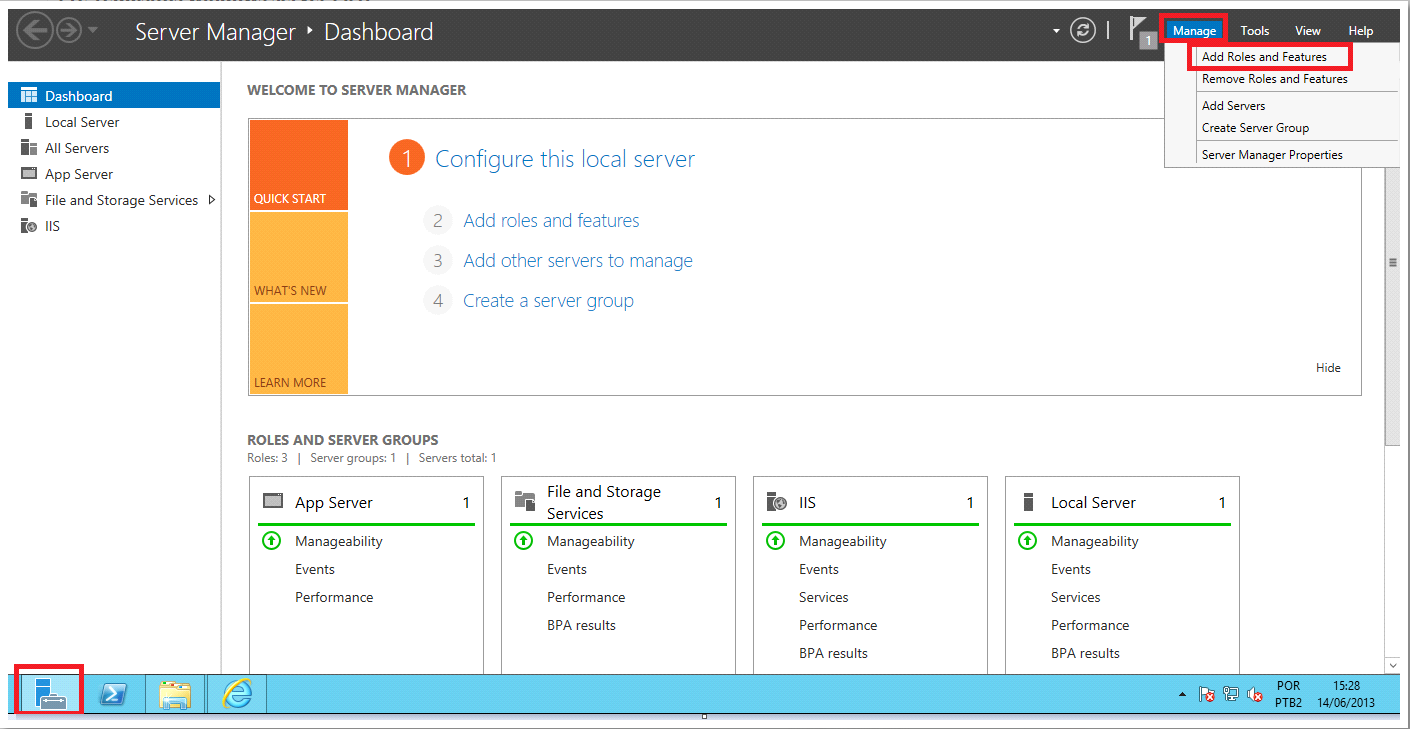
Passo 2
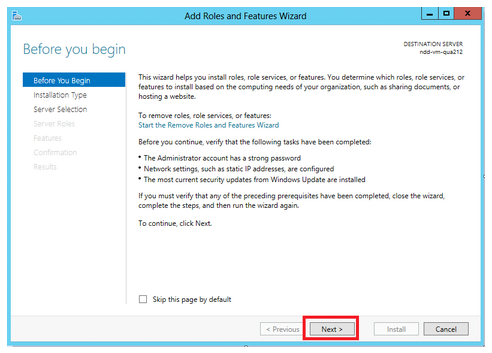
Passo 3
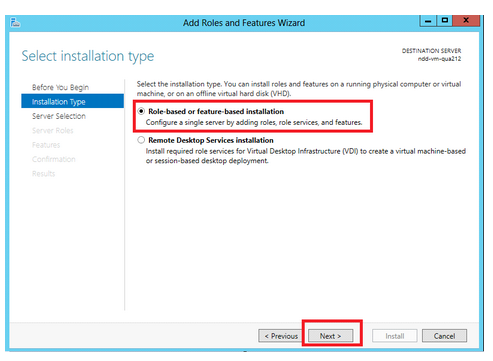
Passo 4
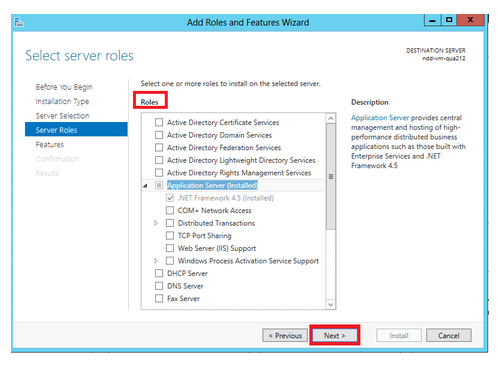
Após clicar em Next será apresentada a tela de adição ou remoção de Roles.
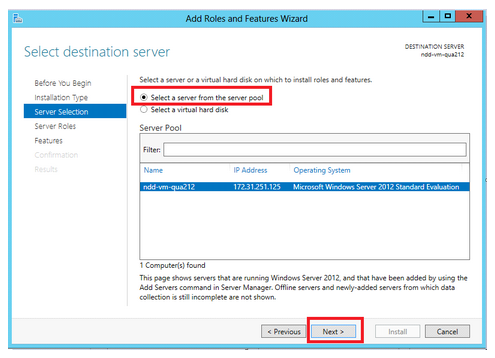
Passo 5
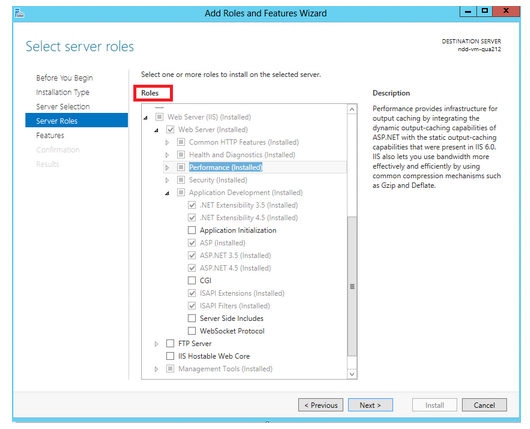
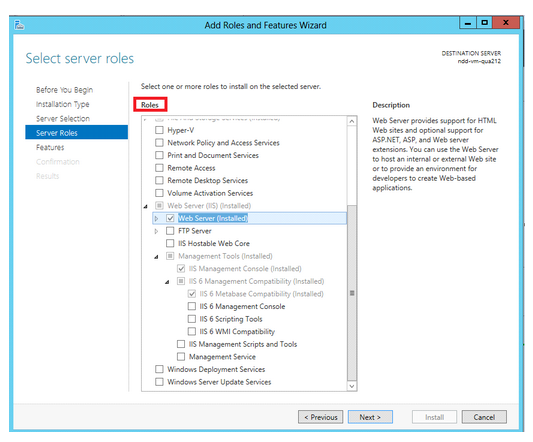
Selecione as Roles exibidas abaixo.
Passo 6
Passo 7
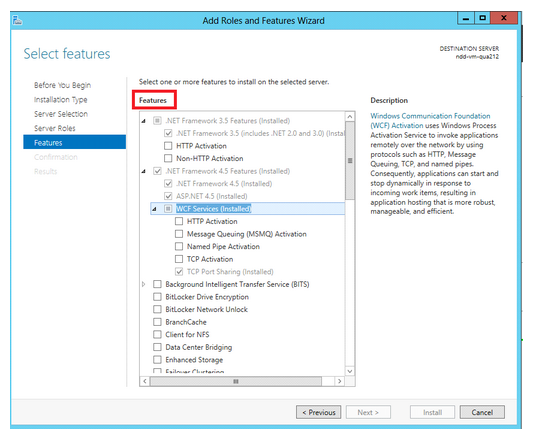
Após clicar em Next será apresentada a tela para adicionar ou remover Features.
Passo 8
Marque as Features abaixo.
Passo 9
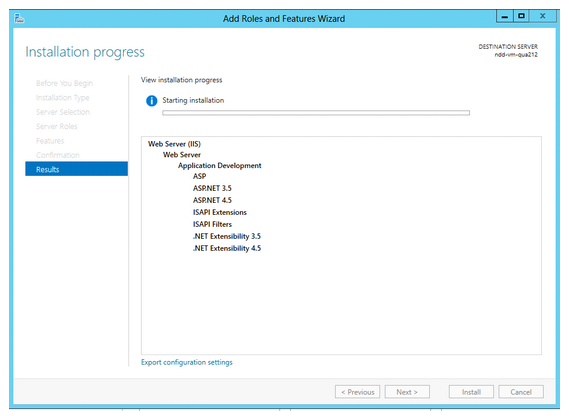
Após selecionar as Features exibidas acima clique no botão Install, uma tela semelhante à exibida abaixo será mostrada, ao final da instalação clique em Close.
Passo 10
Passo 11
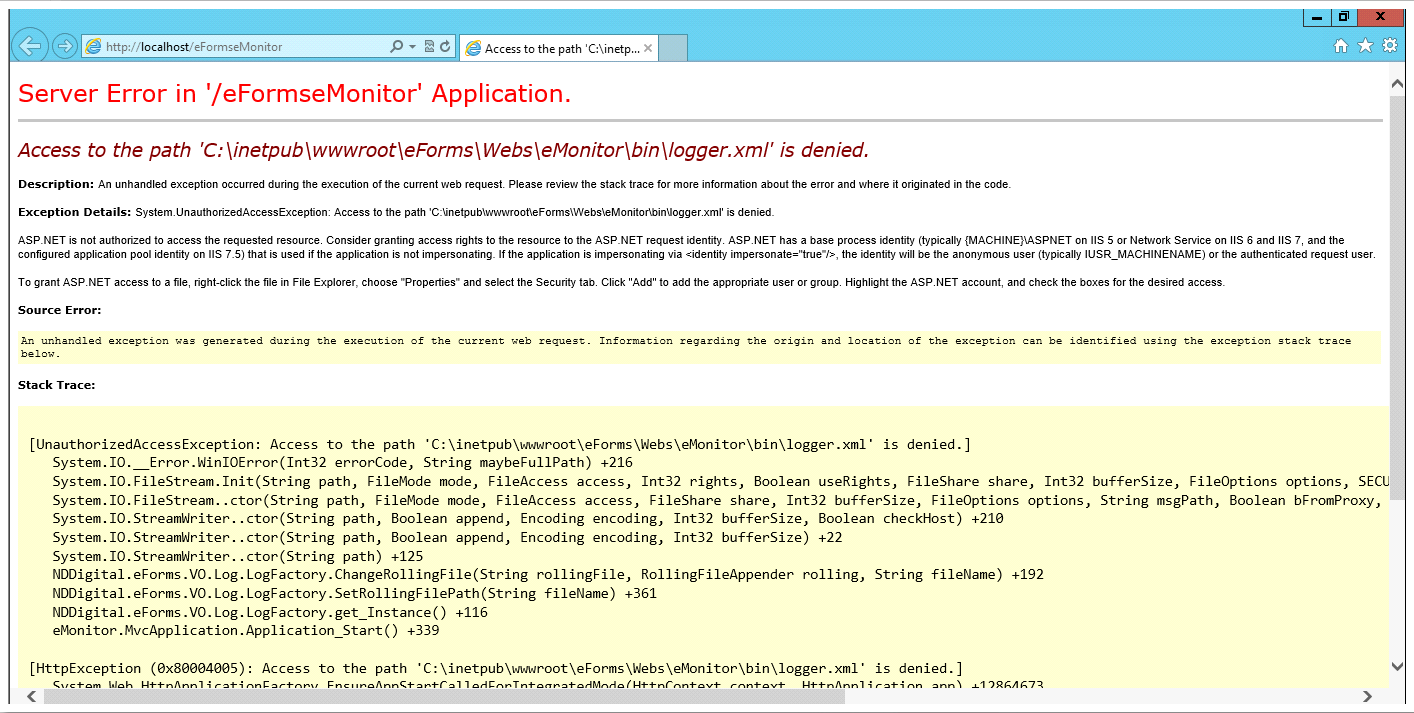
Para resolver o problema acima siga os passos abaixo:
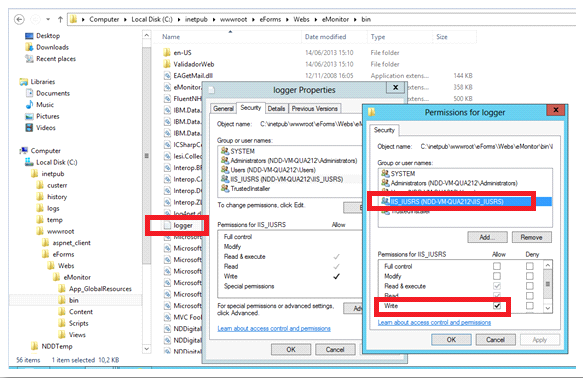
No diretório onde está o arquivo logger.xml, normalmente no caminho abaixo: C:\inetpub\wwwroot\eForms\Webs\eMonitor\bin;
Clicar com o botão direito sobre o arquivo logger.xml no submenu que é exibido selecionar Propriedades, escolher a aba Segurança, selecionar o usuário IIS_IUSRS (Nome do computador) e conceder permissão de escrita para o mesmo conforme figura acima;
Após isto, reiniciar o serviço do Internet Information Service utilizando o comando IISRESET.
{{component-feedback-article}}