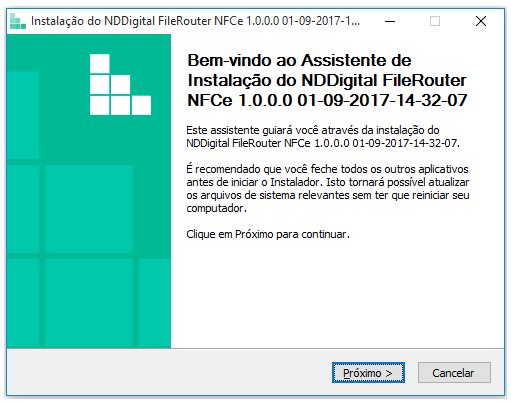
Atenção
É recomendado que, todas as aplicações em uso sejam encerradas antes de iniciar o instalador, isto tornará possível atualizar os arquivos de sistema relevantes sem ter que reiniciar seu computador e para que todos os componentes necessários ao funcionamento do software sejam instalados corretamente.
Passo 1
Execute o arquivo de instalação do FileRouter NFCe disponibilizado pela NDD Tech.
Clique em Próximo para prosseguir com a instalação.
Passo 2
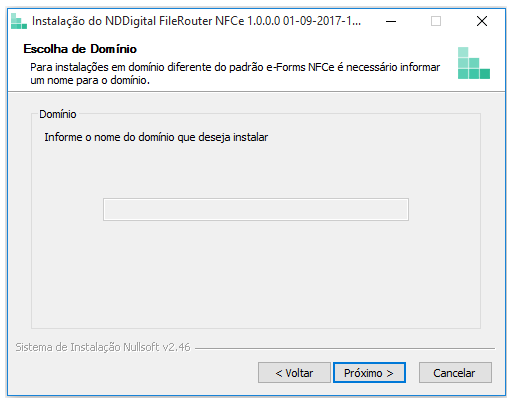
Escolha de Domínio: É possível realizar a instalação do FileRouter NFCe mais de uma vez em um único servidor. Caso seja a primeira instalação a opção de informar o nome do domínio virá desabilitada, conforme a tela abaixo.
Clique em Próximo para prosseguir com a instalação.
Passo 3
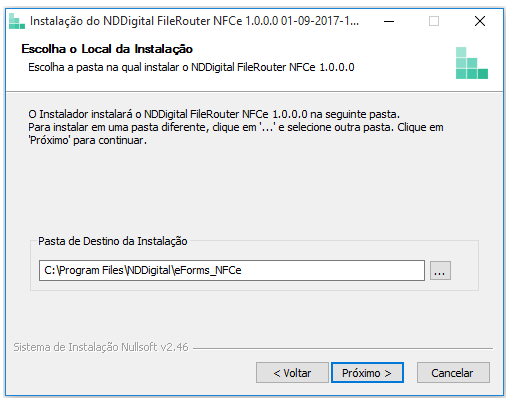
Escolha o Local da Instalação: Selecione a Pasta de Destino da Instalação onde será armazenado a ferramenta e o serviço FileRouter NFCe.
Por padrão a Pasta de Destino da Instalação será: C:\Program Files\NDDigital\eForms_NFCe
Clique em Próximo para prosseguir com a instalação.
Passo 4
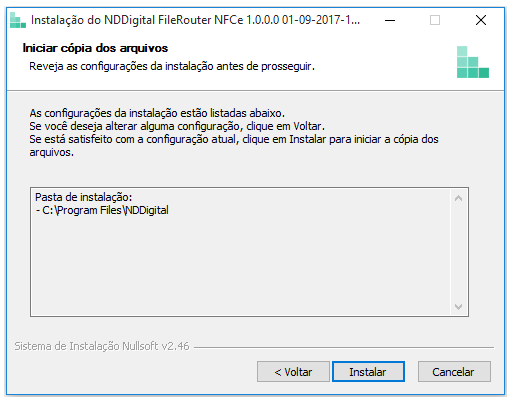
Iniciar Cópia dos Arquivos: Reveja as configurações da instalação antes de prosseguir.
-
Caso deseje alterar alguma configuração da instalação, clique em Voltar.
-
Caso esteja satisfeito com as informações atuais, clique em Instalar para iniciar a cópia dos arquivos.
Passo 5
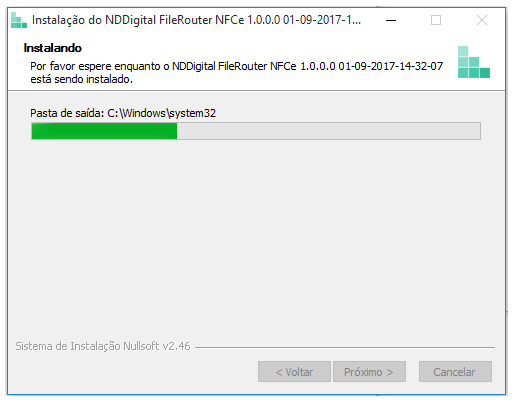
Instalação: Aguarde enquanto o FileRouter NFCe está sendo instalado.
Passo 6
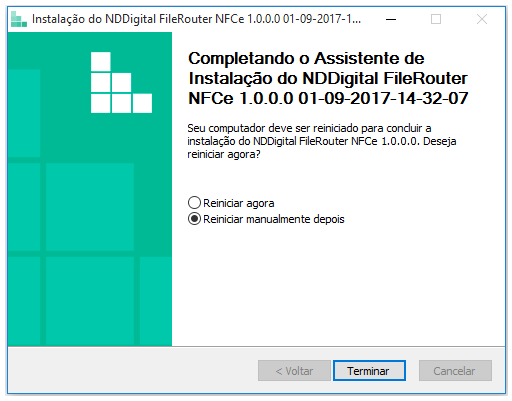
nstalação Concluída: A tela abaixo mostra que a instalação da ferramenta FileRouter NFCe foi concluída com sucesso.
Clique em Terminar para finalizar o Assistente.