
Procedimento para atualização de Releases na Retaguarda do Produto NFC-e.
-
O passo mais importante, é ter ciência do que está sendo atualizado, para isso, a equipe de desenvolvimento do produto NFC-e fornece o documento Release Notes que contém as demandas e as correções com descrição detalhada do que está sendo liberado. Neste documento também pode conter avisos importantes de particularidades do Release;
-
Como o produto NFC-e trabalha com serviços instanciáveis e é dividido por módulos, isso flexibiliza o uso de vários servidores que mantém a guarda eletrônica, portanto, antes de realizar o procedimento de atualização, é obrigatório ter acesso e permissão a todos os servidores que compõe a retaguarda, como Web Service, Eletronic Service, Cold Service, Licenses Service, E-mail Sender Service, Database Input Service, Connector Settings, pois todos os módulos devem ser atualizados. A retrocompatibilidade do sistema NFC-e se restringe a Concentrador e Agente. Todos os módulos que formam a Retaguarda, devem operar na mesma versão de Release;
-
Ao acessar os servidores que compõem a guarda eletrônica do NFC-e, parar e desativar todos os serviços com o prefixo NDDigital e-Forms_NFCe - (exceto o Concentrator Service caso existir);
-
Deve-se realizar a atualização das dlls de todos os módulos da Retaguarda NFC-e, para isso, basta executar o atualizador de Release “Release NDD e-Forms NFC-e_XXXXX.exe”. Este aplicativo é capaz de identificar quais módulos estão instalados no servidor e realizar a atualização destes, não importando qual Release o ambiente está, pois ele irá deixar os módulos das Retaguarda NFC-e na versão do Release em que está sendo executado. Lembrando que deve ser executado em todos os servidores que contém módulos da Retaguarda NFC-e e este atualizador não realiza alterações de banco;
-
A partir do Release 90350 foi incluído a configuração a quente, onde dependendo da configuração editada não se faz necessário o reinício dos serviços. Para que isso seja funcional, é necessário instalar o banco de dados não relacional "Redis". O mesmo já está presente em nosso instalador, porém existe alguns passos para configurá-lo.
-
Ao aplicar o instalador irá ser apresentado a tela de configuração do redis:
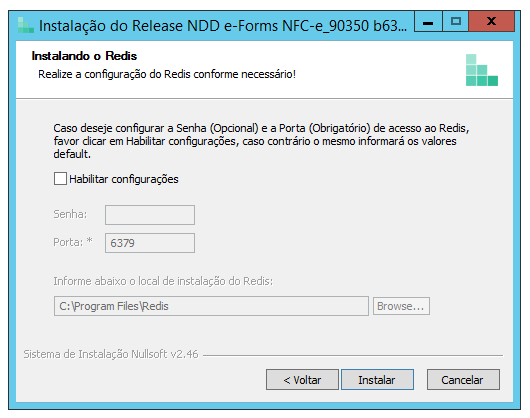
Habilitar configurações: Habilita os campos senha, porta e o local de instalação do banco não relacional Redis.
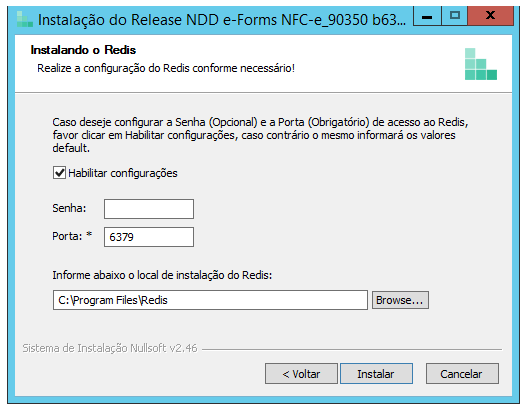
Senha: Senha para qualquer tipo de acesso ao banco não relacional redis.
Porta: A porta que o banco não relacional ficará disponível para acesso.
Local de instalação do Redis: Caminho de instalação dentro do servidor.
-
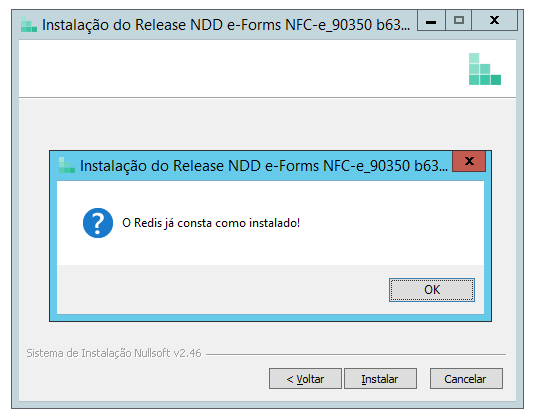
Após configurar o redis, deverá clicar no botão "Instalar" para prosseguir a atualização. Caso o redis já esteja instalado, irá apresentar a mensagem:
-
Após configurar o redis, deverá clicar no botão "Ok" para processeguir a atualização.
-
Executar a ferramenta de atualização de banco, a qual encontra-se detalhada no link abaixo:
Ferramenta de atualização do banco de dados (FALTA CRIAR ESTA PÁGINA NO CONFLUENCE PARA LINKAR)
-
Após o termino da atualização dos servidores que compõe a Retaguarda NFC-e, os serviços deverão ser ativados e iniciados. É extremamente aconselhável, acessar as páginas Web e acompanhar logs dos serviços na tentativa de identificar possíveis falhas.
Importante
Caso não habilite o campo Habilitar configuração o banco redis será instalado na porta 6379, sem senha e no caminho C:\Program Files\Redis.