Atenção
É recomendado que, todas as aplicações em uso sejam encerradas, para que todos os componentes necessários ao funcionamento do software sejam instalados corretamente.
Passo 1
Execute o arquivo de instalação do Conciliation Service disponibilizado pela NDD Tech. Você também pode fazer o download dos instaladores acessando o site da NDD Tech e efetuando seu cadastro de usuário. Para isso, acesse NDD Tech.
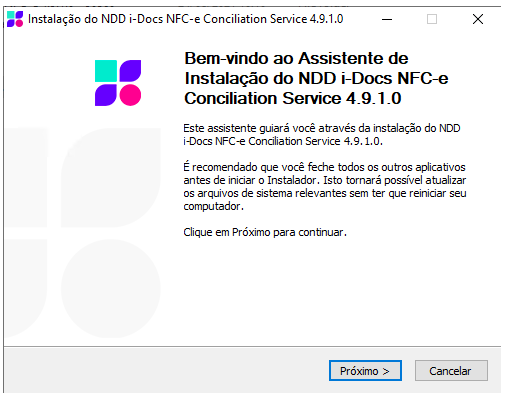
O instalador do Conciliation Service NFC-e faz a verificação de todos os componentes que são pré-requisitos para o seu funcionamento, caso não detecte algum, apresenta mensagem informando que é necessário instalar o pré-requisito para iniciar a instalação. Após todos os pré-requisitos conferidos, é permitido instalar o Conciliation Service NFC-e. Será exibida a tela inicial do instalador, clique em Próximo:
Passo 2
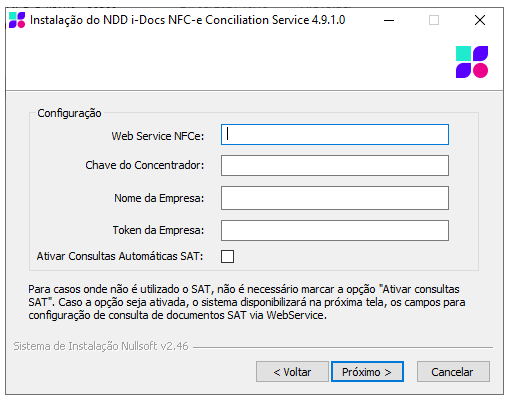
A próxima tela será de Configuração. O usuário deverá preencher as seguintes informações corretamente:
-
Web Service NFCe: Neste campo o usuário deverá inserir a URL completa do Web Service NFC-e instalado;
-
Chave do Concentrador: Este campo será preenchido pela chave já informada anteriormente no cadastro de Concentrador;
-
Nome da Empresa: Nome da empresa cadastrada no Connector Settings;
-
Token da Empresa: Token disponibilizado no cadastro de empresa no Connector Settings;
-
Ativar Consultas Automáticas SAT: Selecionando este campo, o sistema realizará consultas automáticas na SEFAZ para obter as chaves SAT processadas no dia da consulta.
Após todas as informações preenchidas corretamente, clique em Próximo.
Passo 3
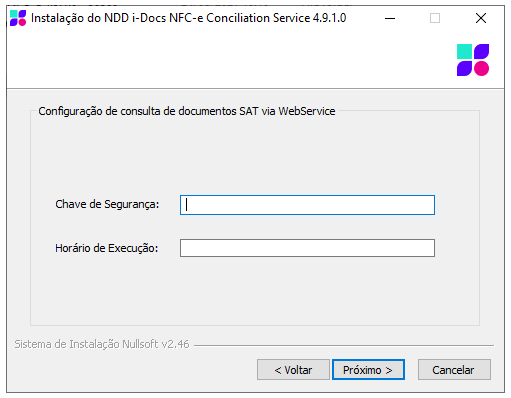
Este passo só será habilitado quando a opção Ativar Consultas Automáticas SAT estiver selecionada, caso contrário a instalação prosseguirá para o passo 4.
-
Chave de Segurança: Código gerado pelo sistema de gestão de retaguarda do SAT CFE-e. Este código pode ser gerado clicando no link a seguir: Secretaria da Fazenda do Estado de São Paulo.
-
Horário de Execução: Neste campo deverá ser informado o horário em que será realizada a consulta automática SAT.
Após todas as informações preenchidas corretamente, clique em Próximo.
Passo 4
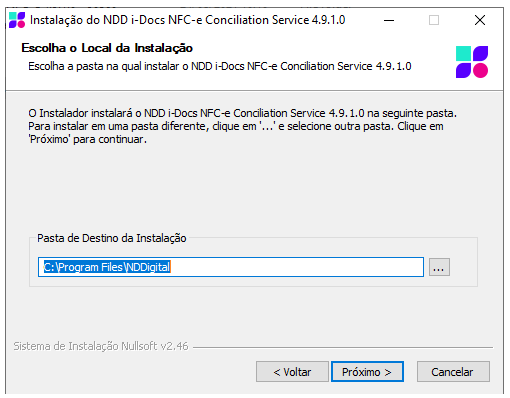
A tela abaixo surgirá e nesse momento o usuário deverá definir a pasta de Destino da Instalação.
Passo 5
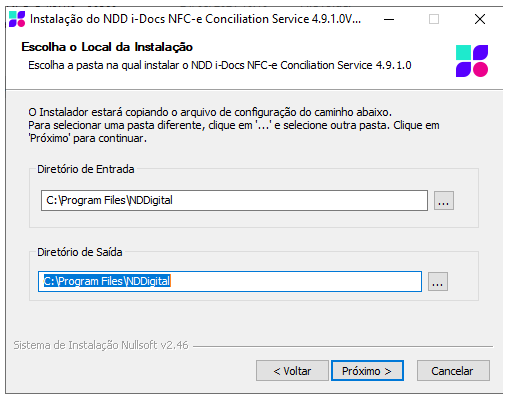
Nessa tela o usuário irá configurar o caminho das pastas onde será inserido o arquivo (Diretório de Entrada) e onde será entregue o retorno da consulta (Diretório de Saída).
-
Diretório de Entrada: Usuário determinará o caminho do diretório de Entrada.
-
Diretório de Saída: Usuário determinará o caminho do diretório de Saída.
Após a configuração, clique em Próximo:
Passo 6
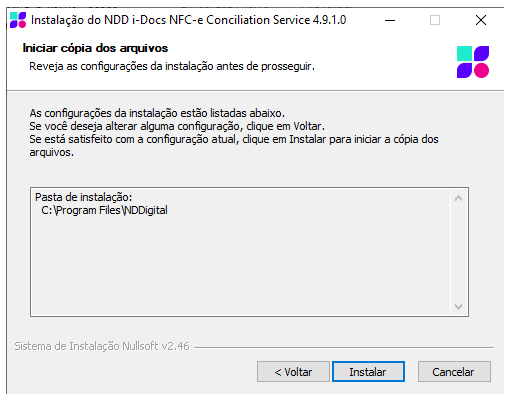
Tela de Resumo das Informações, nessa tela o usuário poderá certificar-se do que foi configurado anteriormente, após a análise deverá ser criado em Instalar.
Passo 7
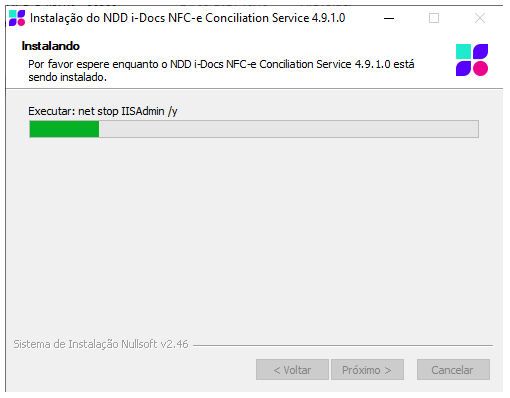
Tela de acompanhamento de Instalação.
Passo 8
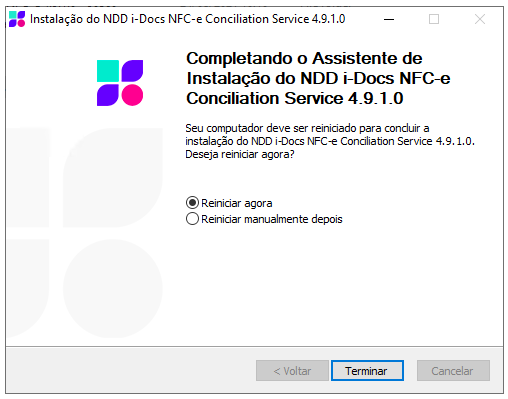
Término de Instalação.