
Pré-requisitos de Hardware:
-
Processador: Mínimo 2 GHz;
-
Memória Ram: Mínimo 1GB ou mais (Recomendado 2 GB de Memória Ram);
-
Disco Rígido: Mínimo 40 GB, com espaço disponível em Disco para arquivos de instalação (cerca de 150 MB).
Pré-requisitos de NET Framework:
-
Framework 4.6.2 ou superior instalado.
Sistema Operacional:
-
Windows Server 2008 Standard Edition 64bits (x64) SP2 R2;
-
Windows Server 2008 Enterprise Edition 64bits (x64) SP2 R2;
-
Windows Server 2008 Enterprise Edition SP1 64 Bits (x64);
Atenção
O sistema operacional Windows Server 2008 Enterprise Edition SP1 64 bits deve possuir a opção UAC desativada.
-
Windows Server 2012 Standard Edition 64 Bits (64);
-
Windows Server 2016 Standard Edition 64 Bits (x64);
-
Internet Information Service instalado e configurado;
-
Sistema Gerenciador de Banco de Dados (Base de Processamento e Base de Exportação Cold);
-
Ferramenta de configuração de certificado digital Microsoft WinHttpCertCfg;
-
Certificado Digital padrão ICP Brasil A1 instalado na estação ou através de interface HSM, certificado deve ser instalado com nível de segurança Médio.
Pré-requisitos Windows Server 2012
Antes de instalar o e-Forms no Windows Server 2012, siga os passos abaixo:
Passo 1
Abaixo as características que devem ser ativadas no servidor Windows Server 2012 para o correto funcionamento do sistema e-Forms.
Na tela do desktop do Sistema Operacional selecionar as opções abaixo:
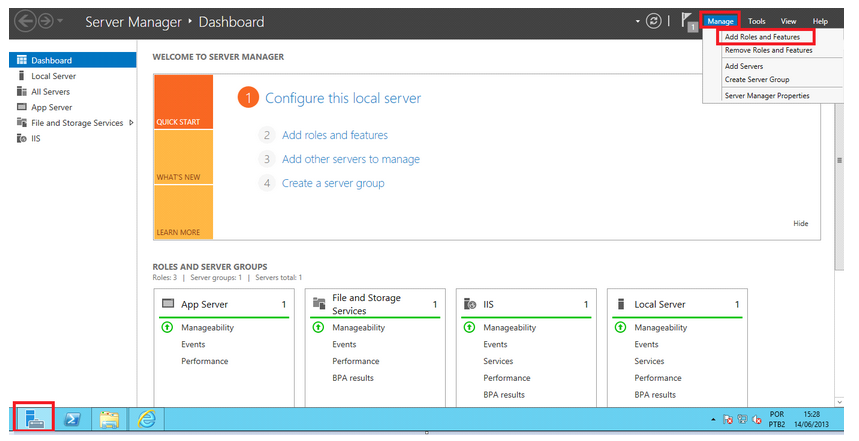
Passo 2
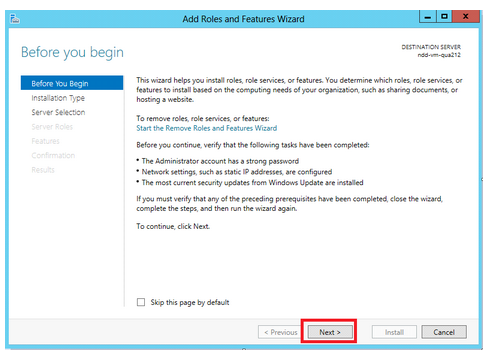
Passo 3
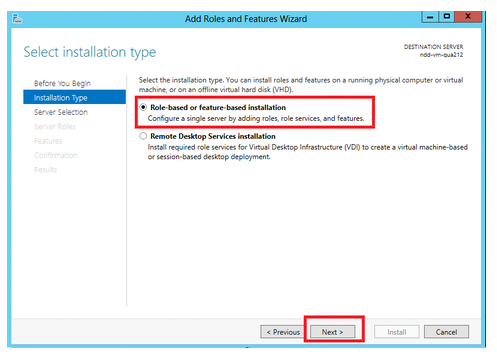
Passo 4
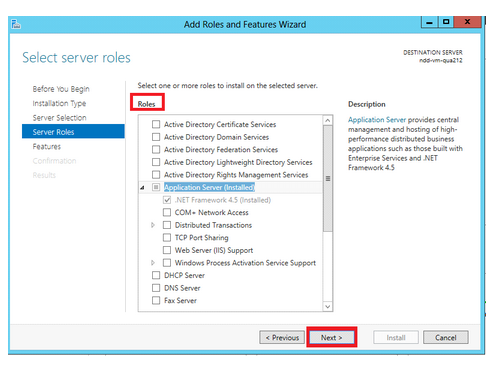
Após clicar em Next será apresentada a tela de adição ou remoção de Roles.
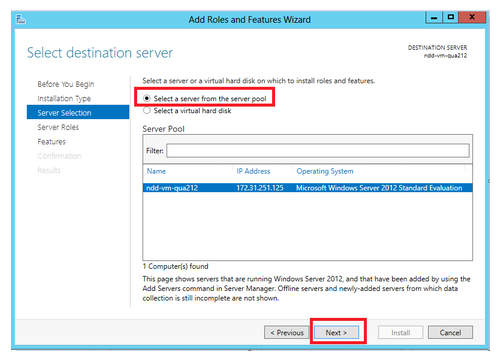
Passo 5
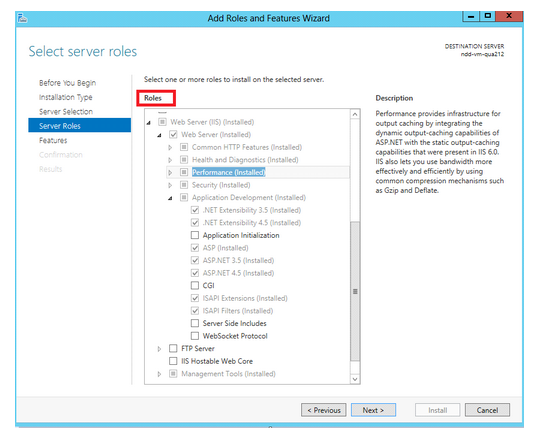
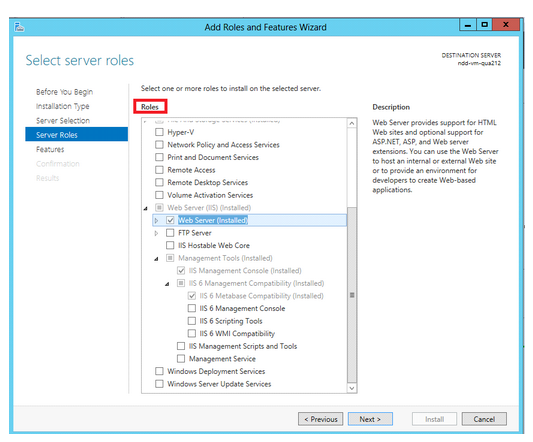
Selecione as Roles exibidas abaixo.
Passo 6
Passo 7
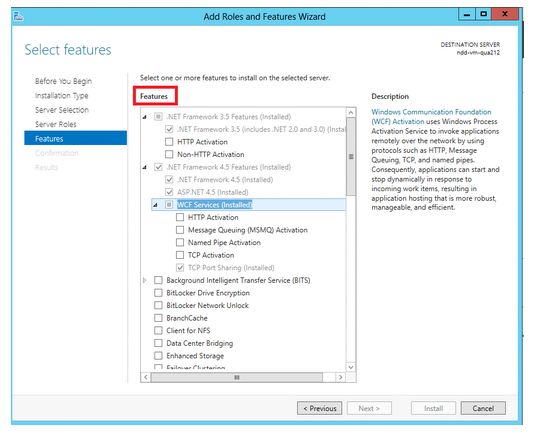
Após clicar em Next será apresentada a tela para adicionar ou remover Features.
Passo 8
Marque as Features abaixo.
Passo 9
Após selecionar as Features exibidas acima clique no botão Install, uma tela semelhante à exibida abaixo será mostrada, ao final da instalação clique em Close.
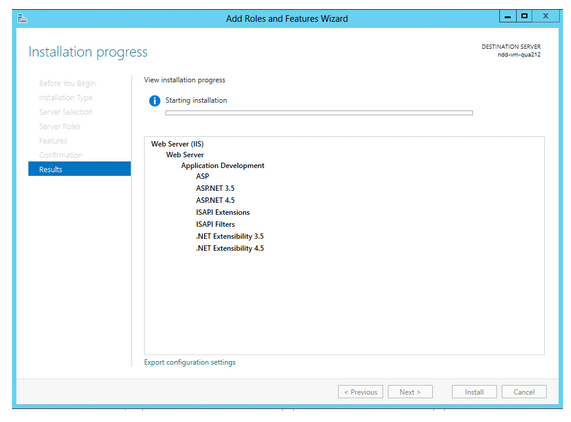
Passo 10
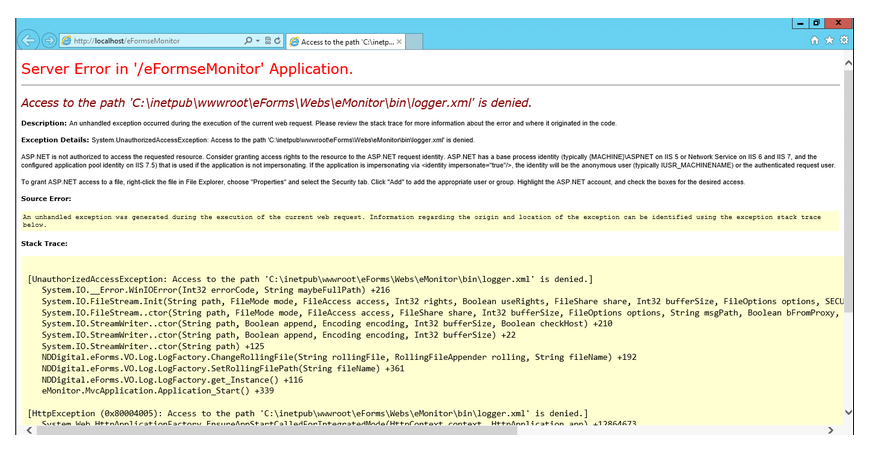
Passo 11
Para resolver o problema acima siga os passos abaixo:
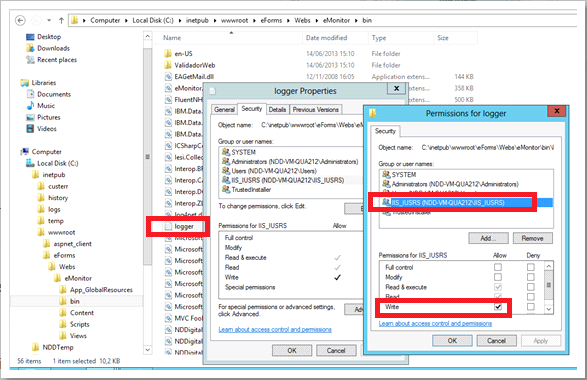
No diretório onde está o arquivo logger.xml, normalmente no caminho abaixo:
C:\inetpub\wwwroot\eForms\Webs\eMonitor\bin;
Clicar com o botão direito sobre o arquivo logger.xml no submenu que é exibido selecionar Propriedades, escolher a aba Segurança, selecionar o usuário IIS_IUSRS (Nome do computador) e conceder permissão de escrita para o mesmo conforme figura acima;
Após isto, reiniciar o serviço do Internet Information Service utilizando o comando IISRESET.
Formato de data e hora Portuguese (Brazil)
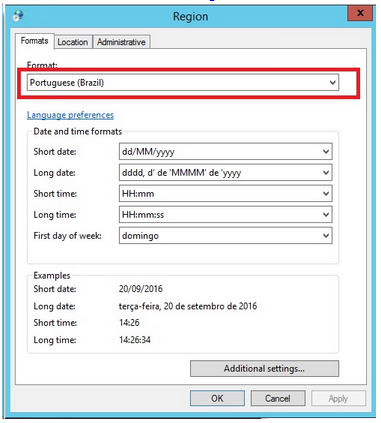
Base de processamento:
-
Microsoft SQL Server 2008;
-
Microsoft SQL Server 2012;
-
Microsoft SQL Server 2014;
-
Microsoft SQL Server 2016;
-
Microsoft SQL Server 2019.
-
Oracle 10g;
-
Oracle 11g;
-
Oracle 12c;
-
Oracle 12cR2;
-
Oracle 19c.
Navegadores:
-
Internet Explorer 9.0, Firefox 20.0 ou Chrome 29 (Windows 2008);
-
Internet Explorer 10.0, Firefox 20.0 ou Chrome 29 (Windows 2012).
Pré-requisitos de Ambiente:
-
Acesso com usuário que possua privilégios administrativos no servidor onde será realizada a instalação;
-
Usuário e senha com permissão de acesso e criação de objetos no banco de dados; (Procedures, Views, Tabelas);
-
Acesso à internet (Porta 443 HTTPS e 80 HTTP).
Importante
Os sistemas operacionais Windows XP, Windows 7 e Windows 8 não são suportados pelos módulos e-Connector e e-Cold, por apresentar limitações das conexões simultâneas no Internet Information Service (IIS), impossibilitando a consulta dos documentos pelo e-Monitor/e-ColdWeb e a inserção de documentos pelo Cold Service.
{{component-feedback-article}}