
Atenção
É recomendado que, todas as aplicações em uso sejam encerradas, para que todos os componentes necessários ao funcionamento do software sejam instalados corretamente,
Passo 1
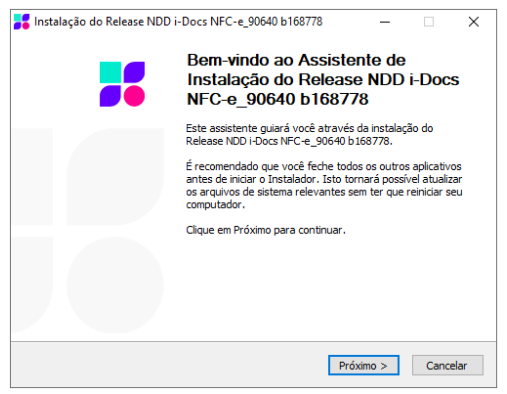
Execute o arquivo de instalação do e-Forms NFC-e disponibilizado pela NDD Tech. Você também pode fazer o download dos instaladores acessando o site da NDDigital, efetuando seu cadastro de usuário. Para isso, acesse NDD Tech e efetue seu cadastro.
O instalador do e-Forms NFC-e faz a verificação de todos os componentes que são pré-requisitos para o seu funcionamento, caso não detecte algum, apresenta mensagem informando que é necessário instalar o pré-requisito para iniciar a instalação. Após todos os pré-requisitos conferidos, é permitido instalar o e-Forms NFC-e. Será exibida a tela inicial do instalador, clique em Próximo:
Passo 2
Selecione a opção abaixo:
-
Instalar
-
Atualizar
Importante
Para o processo de atualização, o mesmo será realizado para todos os módulos já instalados no ambiente.
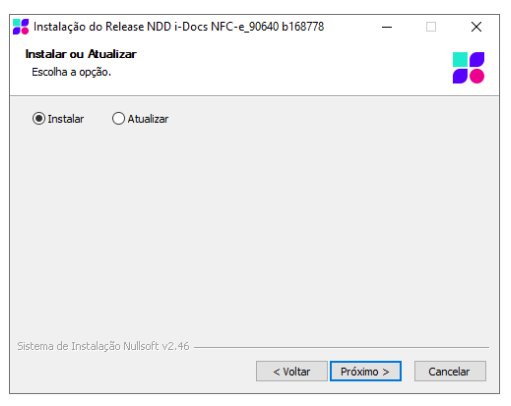
Para prosseguir, clique em Próximo.
Passo 3
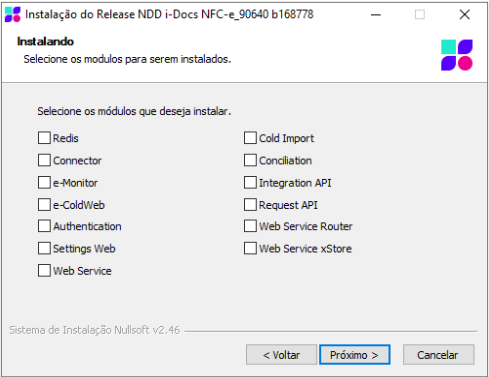
Selecione os módulos que deseja realizar a instalação:
Para prosseguir, clique em Próximo.
Passo 4
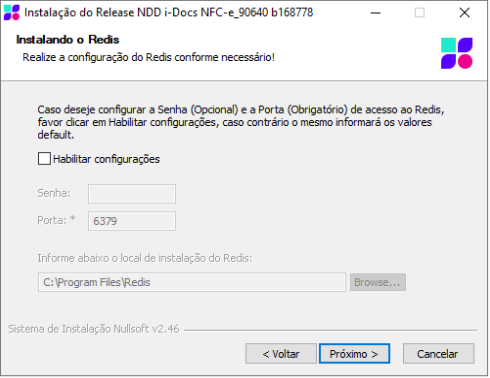
Neste passo será realizado a instalação do Redis, que é o banco cache da aplicação e-Forms NFC-e, o mesmo é obrigatório.
Importante
Caso queira realizar a alteração dos dados default da instalação, basta selecionar o check box e realizar os parâmetros conforme necessário.
Para prosseguir, clique em Próximo.
Passo 5
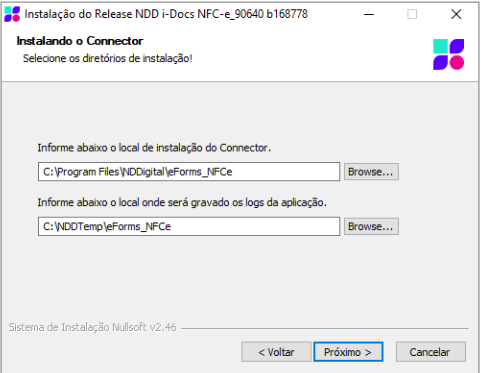
Neste passo será realizado a verificação dos diretórios de instalação da aplicação e-Forms NFC-e.
Importante
Caso queira realizar a alteração dos diretórios default da instalação, basta selecionar o local onde deseja realizar a instalação.
Para prosseguir, clique em Próximo.
Passo 6
Selecione o Sistema Gerenciador de Banco de dados a ser utilizado pelo Connector NFC-e. Os SGBD’s compatíveis com o módulo e-Connector NFC-e são:
-
Microsoft SQL 2008 Server;
-
Microsoft SQL Server 2012;
-
Oracle 10g ou 11g.
Importante
-
Para a instalação do e-Connector NFC-e utilizando o SGBD Oracle 10g ou 11g, é necessário instalar a base de dados antes de aplicar a instalação do módulo e-Connector NFC-e, pois os instaladores da solução e-Forms NFC-e não levam os scripts para criação da base de dados.
-
Também será necessário criar uma base para exportação dos documentos do Cold, conforme passos abaixo, desta forma serão utilizadas duas bases de dados: base de processamento e base de exportação Cold.
-
Para a instalação do e-Connector NFC-e utilizando o SGBD Microsoft SQL Server 2008, é necessário instalar o banco de dados antes de aplicar a instalação do módulo e-Connector NFC-e, pois os instaladores da solução e-Forms NFC-e não levam o Microsoft .Net Framework.
-
Também será necessário criar uma base para exportação dos documentos do Cold, conforme passos abaixo, desta forma serão utilizadas duas bases de dados: base de processamento e base de exportação
Para prosseguir, clique em Próximo.
-
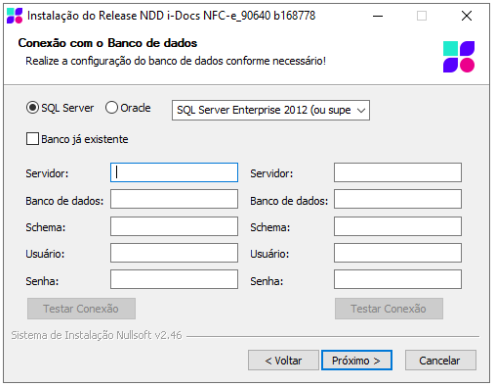
Servidor: Nome ou endereço IP do servidor;
-
Banco de Dados: Nome da base de dados;
-
Banco já Criado: Esta opção será marcada quando a criação da base de dados de processamento do e-Connector NFC-e for realizada através de script DDL, executado pela equipe responsável por manter o servidor de banco de dados no cliente;
-
Schema do Banco: Serve para especificar qual Schema deverá ser utilizado para criação dos objetos de banco. Essa opção só deve ser utilizada onde houver política para criação de objetos em banco de dados definida pela equipe responsável por manter o servidor de banco de dados no cliente, caso contrário deixar o campo em branco;
-
Usuário: Nome do usuário;
-
Senha: Senha do usuário em questão.
Importante
Para a composição da senha, não deverão ser utilizados os caracteres $ e &.
Após informar os dados, clique no botão Próximo para continuar.
Passo 7
Realizando o processo de criação do banco de dados, será automaticamente gerado e gravado no regedit do servidor a "String de conexão" do banco de dados com a aplicação e-Forms NFC-e.
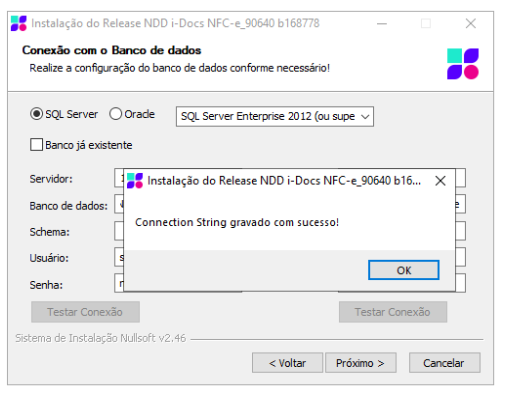
Confirme a criação da string de conexão e clique no botão Próximo para continuar.
Passo 8
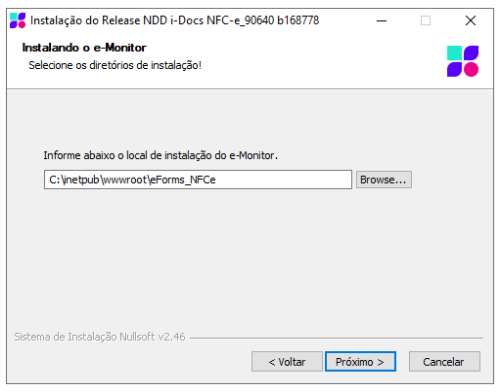
Informe o diretório para instalação do portal web e-Monitor. Caso queira, pode deixa-lo no diretório default. Após informar os dados, clique no botão Próximo para dar sequência.
Passo 9
Informe o diretório para instalação do portal web e-ColdWeb. Caso queira, pode deixa-lo no diretório default. Após informar os dados, clique no botão Próximo para dar sequência.
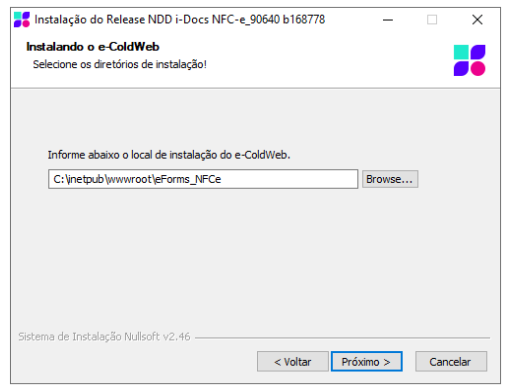
Passo 10
Informe o diretório para instalação do Authentication. Caso queira, pode deixa-lo no diretório default. Após informar os dados, clique no botão Próximo para dar sequência.
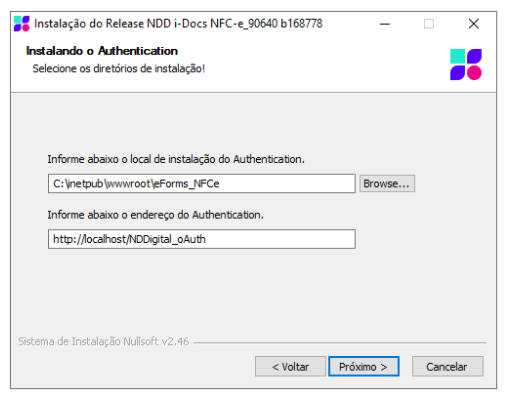
Passo 11
Informe o diretório para instalação do portal web Settings Web. Caso queira, pode deixa-lo no diretório default. Após informar os dados, clique no botão Próximo para dar sequência.
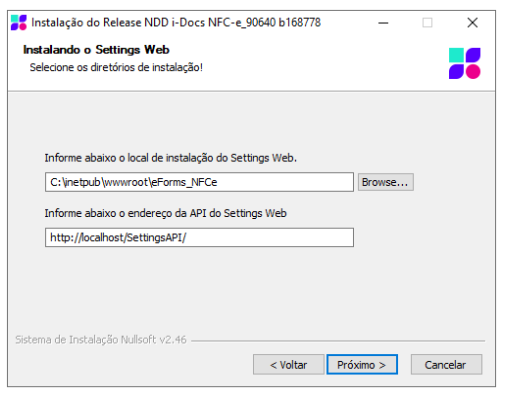
Passo 12
Informe o diretório para instalação do Web Service. Caso queira, pode deixa-lo no diretório default. Após informar os dados, clique no botão Próximo para dar sequência.
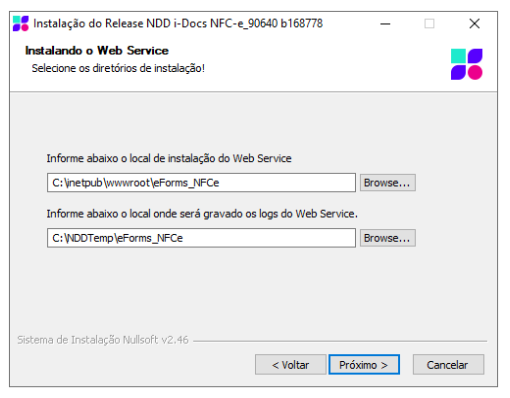
Passo 13
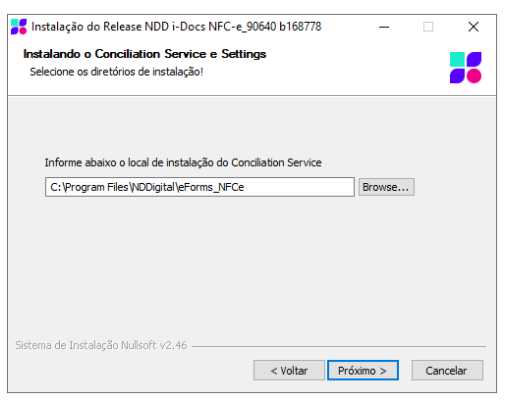
Informe o diretório para instalação do Conciliation Service. Caso queira, pode deixa-lo no diretório default. Após informar os dados, clique no botão Próximo para dar sequência.
Passo 14
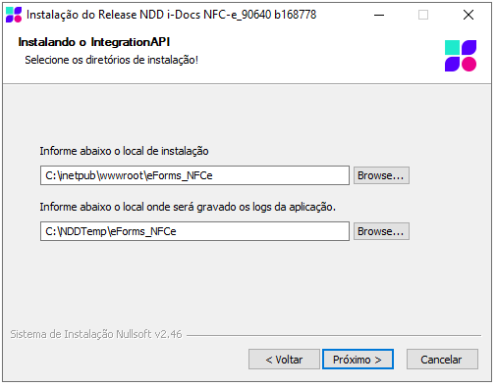
Informe o diretório para instalação do Integration API. Caso queira, pode deixa-lo no diretório default. Após informar os dados, clique no botão Próximo para dar sequência.
Passo 15
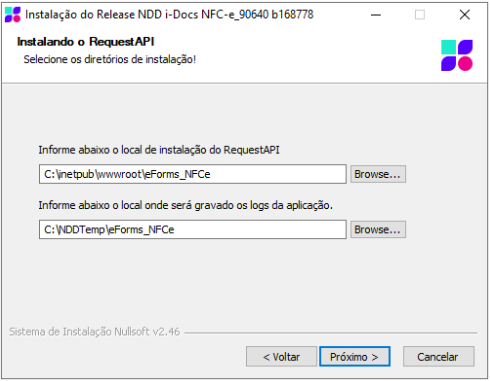
Informe o diretório para instalação do Request API. Caso queira, pode deixa-lo no diretório default. Após informar os dados, clique no botão Próximo para dar sequência.
Passo 16
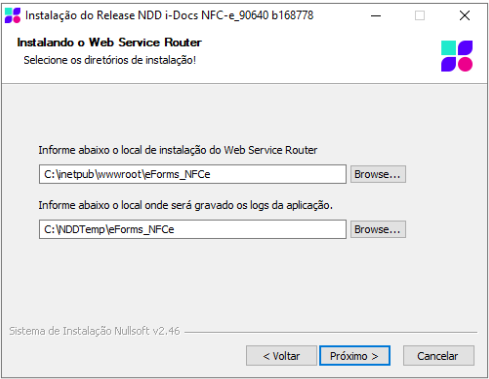
Informe o diretório para instalação do Web Service Router. Caso queira, pode deixa-lo no diretório default. Após informar os dados, clique no botão Próximo para dar sequência.
Passo 17
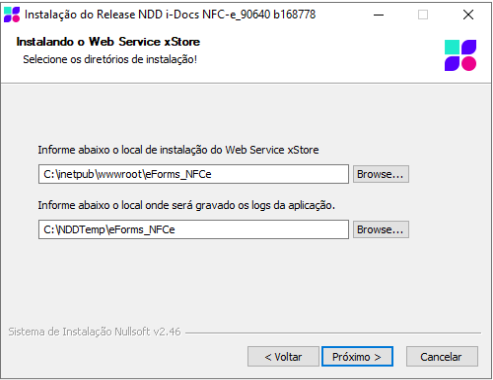
Informe o diretório para instalação do Web Service xStore. Caso queira, pode deixa-lo no diretório default. Após informar os dados, clique no botão Próximo para dar sequência.
Importante
Para a utilização do Web Service XStore é necessário um PDV Oracle Retail.
Passo 18
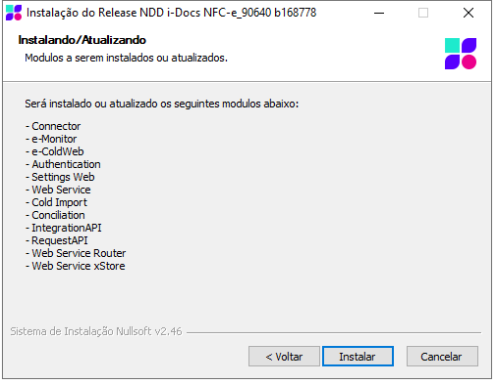
Informativo dos módulos que serão instalados conforme selecionado no passo 3, clique no botão Próximo para dar sequência.
Passo 19
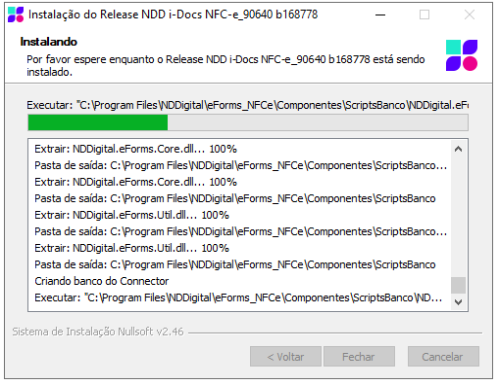
Processo de instalação em andamento. Aguarde a finalização do mesmo.
Passo 20
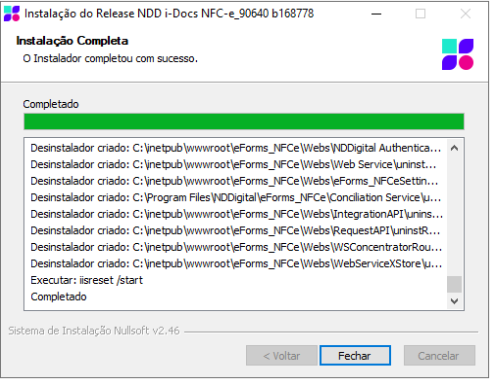
Instalação finalizada com sucesso.
{{component-feedback-article}}