Criar Inutilização
A funcionalidade Criar Inutilização permite a criação de inutilizações de notas via e-Monitor.
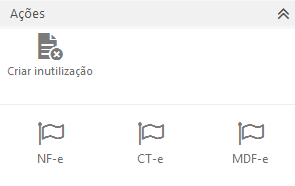
Para criar uma inutilização a partir do módulo e-Forms e-Monitor, siga os passos abaixo:
|
Funcionalidade disponível para NF-e e CT-e. |
Passo 1:Clique em Criar inutilização. Após será apresentada a tela a baixo:
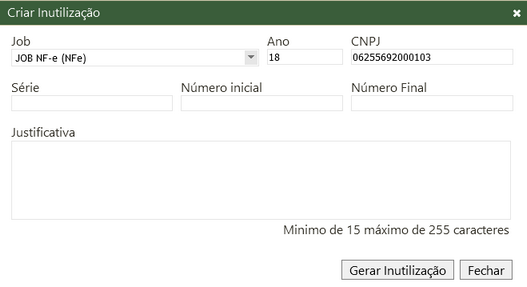
Onde:
•O campo "Job" já estará preenchido conforme ordem de cadastro no banco de dados;
•O campo "Ano" já estará preenchido com o Ano vigente, podendo ser alterado;
•O campo "CNPJ" já estará preenchido com o CNPJ correspondente ao do JOB selecionado, podendo ser alterado;
•O campo "Série" deve conter a série da nota a ser inutilizada;
•o campo "Número inicial" deve conter o número da nota a ser inutilizada;
•o campo "Número final" deve conter o número da nota a ser inutilizada;
|
Caso exista um documento selecionado ao clicar na ação, as informações serão previamente carregadas de acordo com o documento, ou seja, nesse caso o campo CNPJ terá o valor preenchido com base no documento selecionado. Todos os campos que foram automaticamente preenchidos poderão ser alterados a qualquer momento.
•Todos os documentos devem ter sido processados no mesmo JOB; •Todos os documentos devem possuir a mesma Série; •Todos os documentos devem ser de mesmo CNPJ emitente; •O número inicial e final serão carregados com base no intervalo dos documentos selecionados; Quando entrar nas regras citadas acima, sempre será preenchido os valores dos campos, não importando se a seleção possuir documentos que já constam na base de dados da SEFAZ, contudo os campos"Número inicial" e "Número final" preenchidos de acordo com o menor e maior número selecionados na grid, sendo que o intervalo desta seleção, será enviado para a inutilização, podendo ser rejeitado, caso exista por exemplo, documentos autorizados. |
•O campo "Justificativa" virá vazio para preenchimento, sendo informada a justificativa da inutilização do documento. (Mínimo de 15 caracteres e máximo de 255);
Ao clicar em "Gerar Inutilização", A chave do documento será inutilizada.
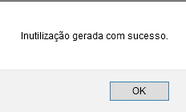
Após esta etapa será mostrada na tela uma mensagem com a confirmação da inutilização.