
Visualizar Informações dos Documentos
Para visualizar as informações de cada documento, basta clicar duas vezes no documento desejado. Será exibida uma nova janela contendo todas as informações sobre o mesmo.
|
Independente de existir uma relação entre os documentos, será exibido ao lado das chaves de acesso, um literal descrevendo o tipo de emissão da nota, como mostra a imagem abaixo: |
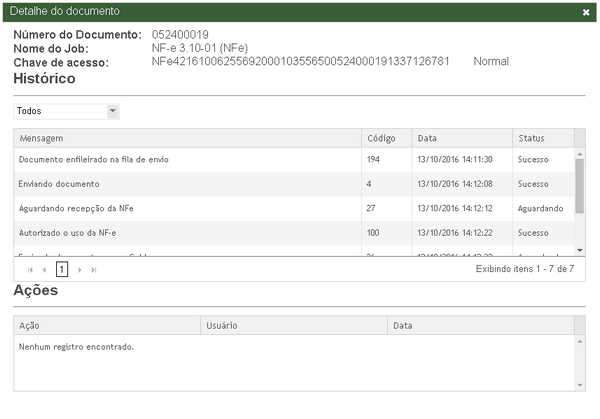
Na tela Detalhe do documento, possui o grid de Histórico, que é um filtro para verificar somente as mensagens de evento para o documento, e o grid de Ações, que exibe todas as ações realizadas referentes ao documento selecionado, logo abaixo apresenta os Documentos Relacionados, quando estes existirem. Para a visualização do histórico dos documentos substituídos, a chave de acesso relacionada possui link, ao clicar neste link, será exibida a tela com as informações da nota substituída, conforme mostram as imagens abaixo:
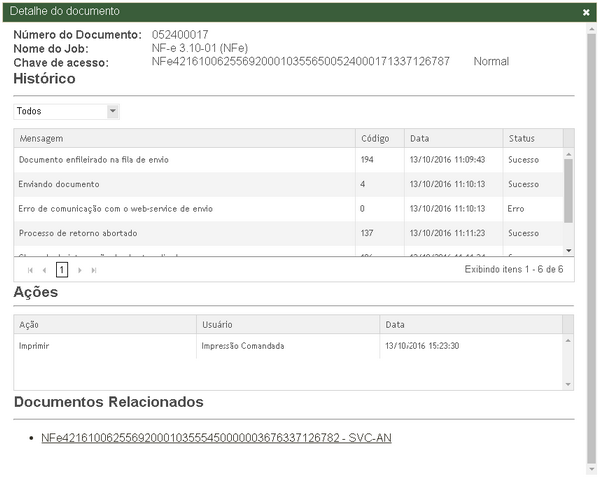
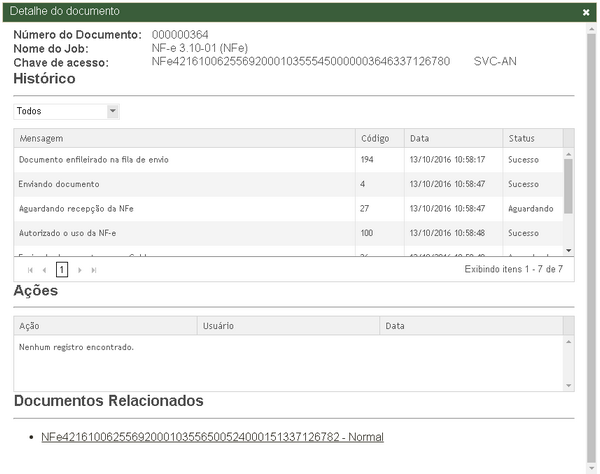
Após clicar no link, será exibida a tela com os detalhes da nota substituída.
|
Para cada documento haverá no máximo dois documentos relacionados. Esta situação ocorrerá quando a emissão normal e a emissão DPEC forem abortadas. |
Poderá ser visualizado as chaves pendentes de conciliação quando estás serem retornadas pela SEFAZ e estiver marcada a opção "Gerar nas integrações EPEC chaves pendentes de conciliação" no cadastro de Job NF-e.
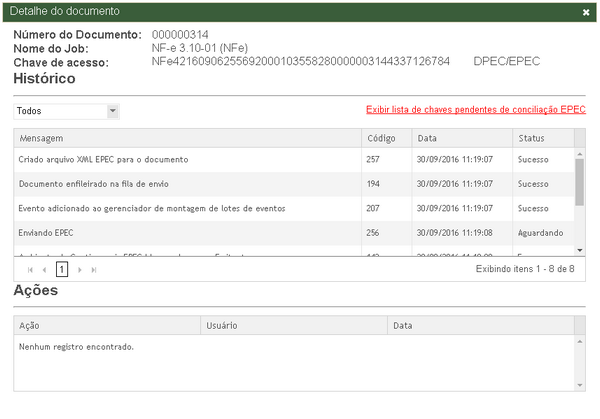
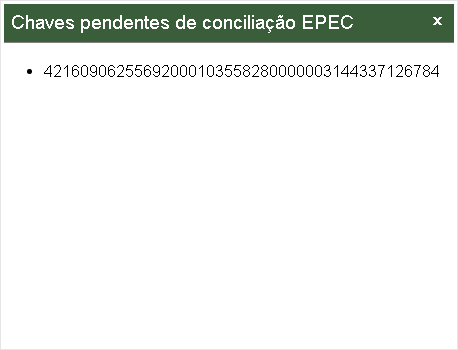
Ao efetuar um clique em "Exibir lista de chaves pendentes de conciliação EPEC" será exibida a seguinte tela abaixo com todas as chaves que foram retorno pela SEFAZ:
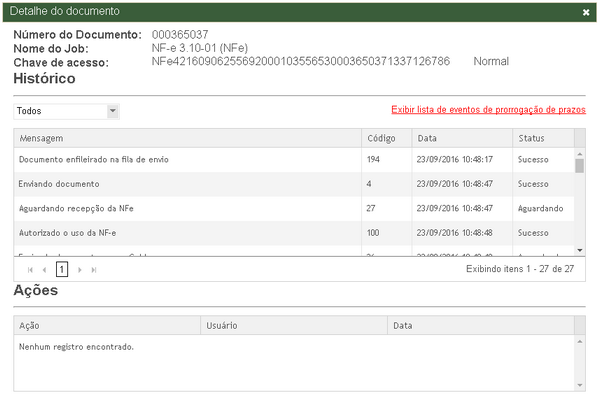
Estará disponível a opção de "Exibir lista de eventos de prorrogação de prazos" ao abrir o "Detalhe do documento" quando enviado um evento de Prorrogação para um documento.
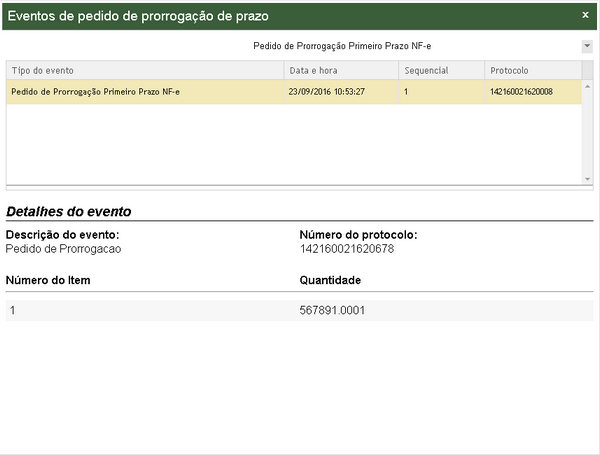
Poderá ser visualizado os detalhes dos eventos de 1º Pedido de Prorrogação, 2º Pedido de Prorrogação, 1º Cancelamento de Pedido de Prorrogação e 2º Cancelamento de Pedido de Prorrogação.
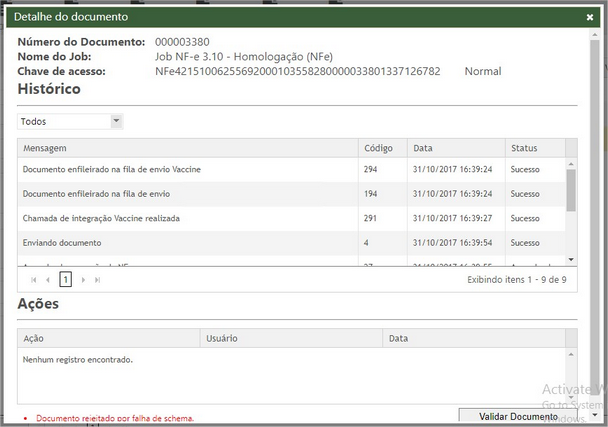
Quando o documento forrejeitado por falha de schema, será apresentado ao final da tela de detalhes o botão "Validar Documento", para documentos de NF-e, CT-e e MDF-e.
Clicando no botão "Validar Documento", será apresentada a tela a baixo:
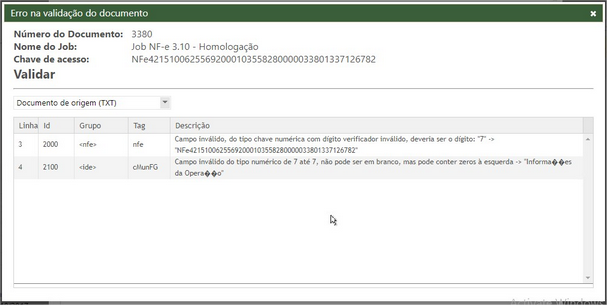
Onde, será apresentada a linha que contem a falha com uma breve descrição que ajudará a resolver o problema.