
A aba de Notas Fiscais é utilizada para visualização de documentos autorizados e cancelados inseridos no cold.
.png?cb=4354cec591191b2ab2df1fb6b6fc2785)
A aba Notas Fiscais dispõe dos seguintes filtros:
Filtro Inscrição Municipal Prestador
Filtro Data Inicial/Data Final
Filtros Valor Total Ser. Inicial/Final
Filtro Valor INSS Inicial/Final
-
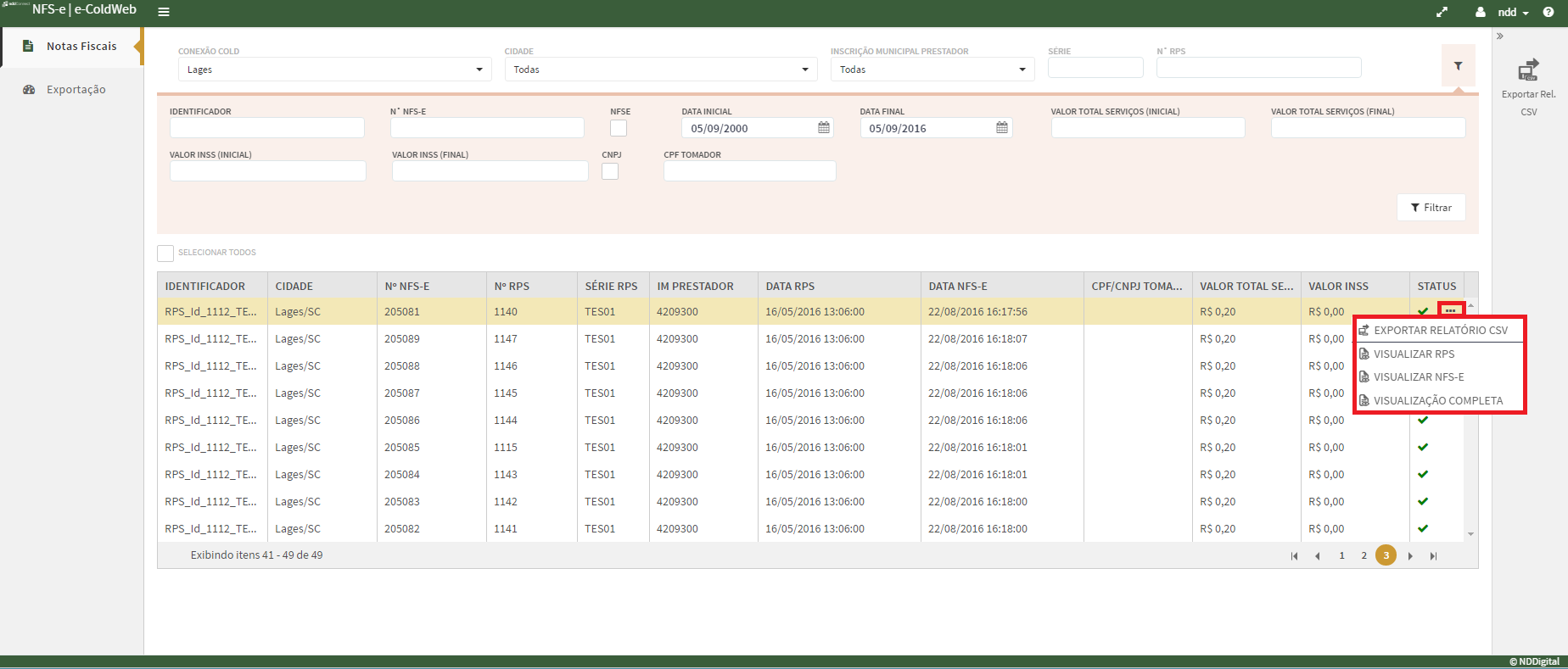
Para visualizar os documentos de Visualizar RPS, Visualizar NFS-e e Visualização Completa, selecione um registro no grid e clique sobre reticências(...), localizado no final da linha na coluna Status, em seguida clique na visualização desejada;
-
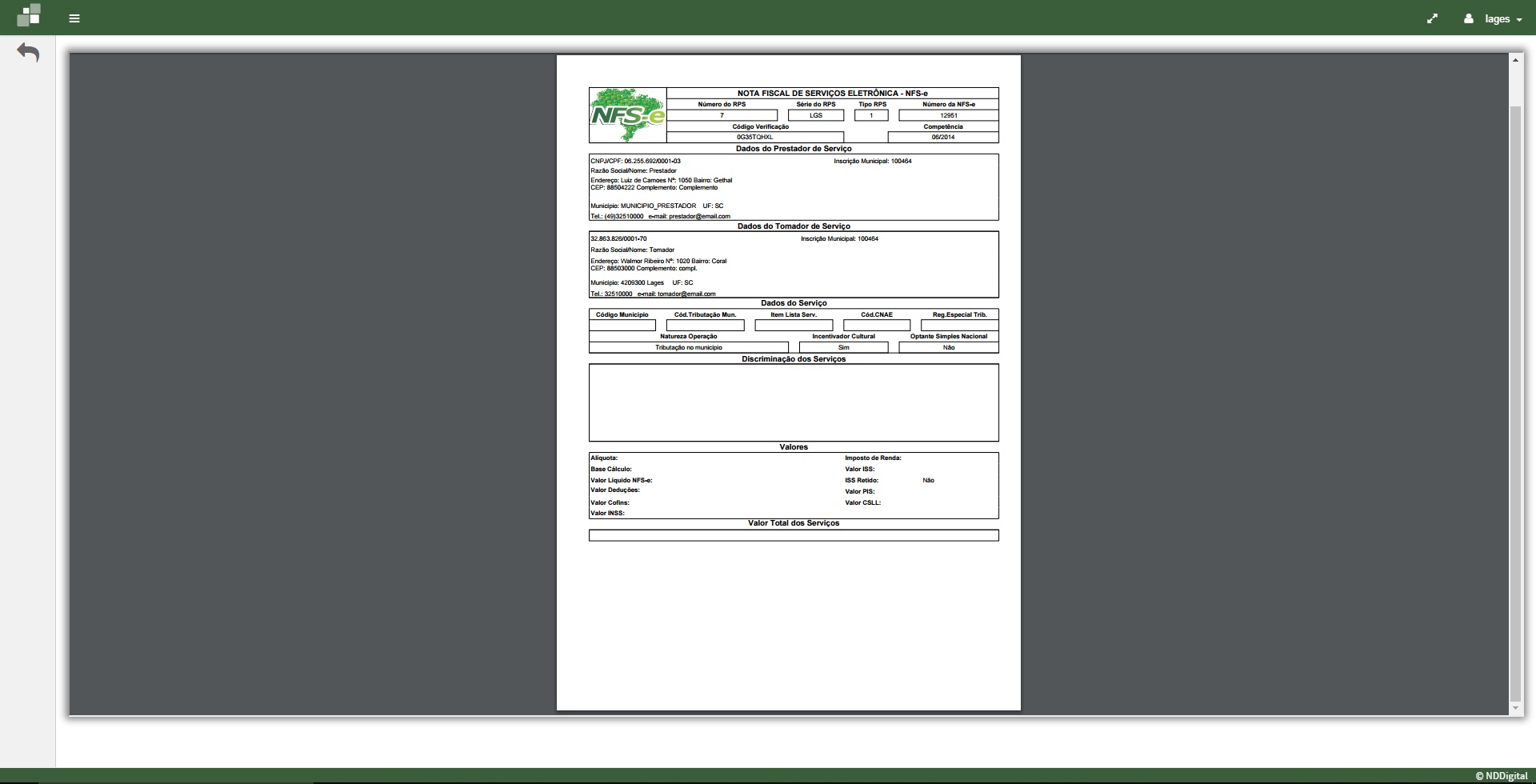
Será exibido o formulário selecionado, conforme o exemplo abaixo:
-
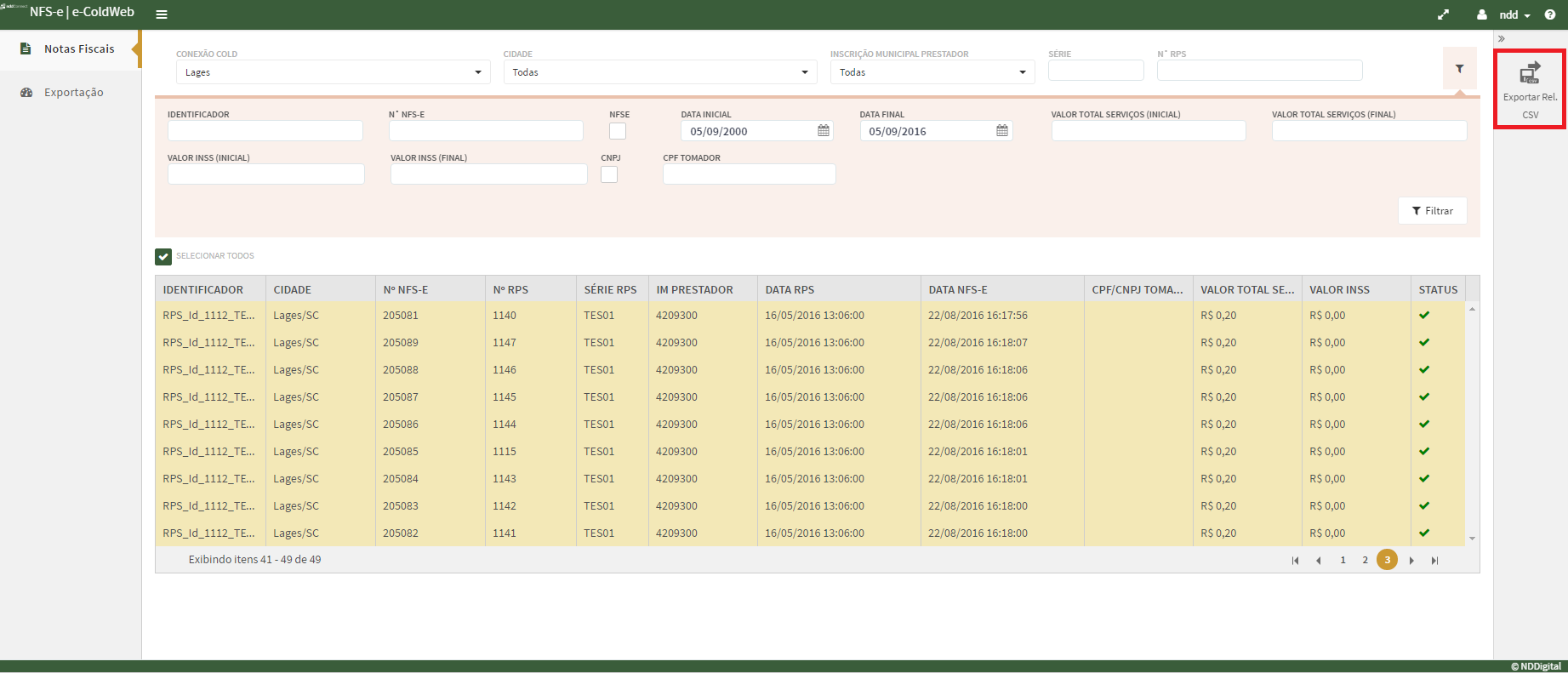
Para realizar as exportações dos documentos, Relatório CSV, onde será exportado com a extensão ".csv" na exportação em lote. Utilize o menu a esquerda do portal do NFS-e e-ColdWeb para exportações, onde:
-
Para exportações e impressões de todos os registros da aba atual marque o filtro Selecionar Todos.
-
Para exportações e impressões apenas de alguns documentos pressione a tecla "Ctrl" do teclado e utilizando o mouse para selecionar os registros.
IMPORTANTE
A funcionalidade de exportação de relatório foi criada com o intuito de poder realizar a exportação dos documentos que são apresentados na aba de Documentos Inválidos, o qual apresenta os erros de validação que é gerado pelo NFS-e Input. O relatório será gerado no formato de .CSV, onde são exibidos os documentos conforme pesquisa realizada na aba de Documentos Inválidos.
O Relatório de Documentos Inválidos, dispõe dos seguintes campos:
-
Data de Inserção: Informação da data que o documento foi enviado para a aba de Documentos Inválidos.
-
Job de Envio: Nome do Job que foi realizado o envio do documento.
-
Nome do Arquivo: O caminho com nome do arquivo de onde foi enviado o documento.
-
Descrição do Erro: Informação do erro gerado pelo input do NFS-e.
-
Cidade: Nome da cidade que foi enviado o documento.
-
CPF/CNPJ do Tomador de Serviços: Informação do CPF/CNPJ do Tomador enviado no documento.
-
Código de verificação da NFS-e: Informação do código de verificação que foi retornado da prefeitura.