
Filtros
No lado esquerdo da tela principal, possuímos os "Filtros". Abaixo segue uma explicação detalhada sobre cada um deles:
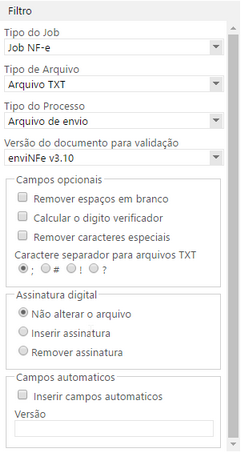
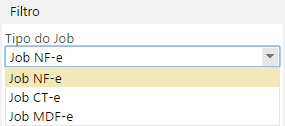
▪Tipo do Job: De ser selecionado qual é o tipo do arquivo, se o mesmo é um arquivo de Nota Fiscal Eletrônica (NF-e), Conhecimento de Transporte Eletrônico (CT-e) ou Manifesto Eletrônico de Documentos Fiscais (MDF-e). Por padrão vem selecionado a opção Job NF-e. Abaixo mostra o filtro:
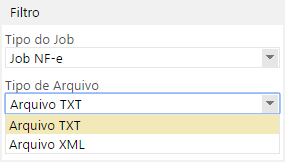
▪Tipo de arquivo: Escolher o tipo de arquivo que será validado TXT ou XML. Por padrão vem selecionado o tipo de arquivo TXT.
▪Tipo do processo: Escolher se o tipo de envio do arquivo a ser validado, o mesmo irá varias de acordo com o "Tipo de Job" e "Tipo de Arquivo".
➢Com o tipo de "Job NF-e" configurado e com o "Tipo de arquivo TXT" estará disponível as opção de: Arquivo de Envio, Cancelamento, Inutilização, CAN-INU e Evento.
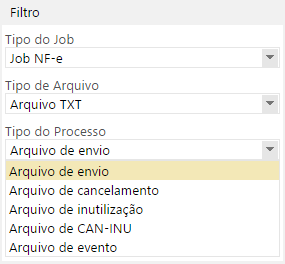
➢Porém quando selecionado tipo de "Job NF-e" configurado e com o "Tipo de arquivo XML" estará disponível as opção de: Arquivo de Envio, Inutilização e Evento.
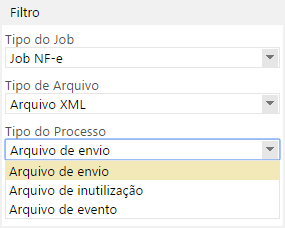
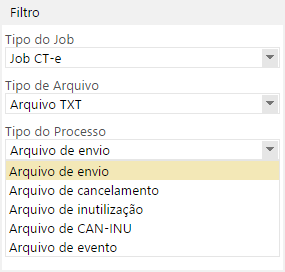
➢Com o tipo de "Job CT-e" configurado e com o "Tipo de arquivo TXT" estará disponível as opção de: Arquivo de Envio, Cancelamento, Inutilização, CAN-INU e Evento.
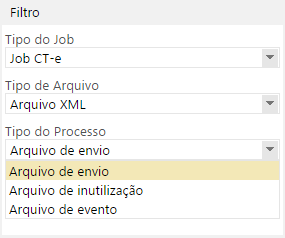
➢Porém quando selecionado tipo de "Job CT-e" configurado e com o "Tipo de arquivo XML" estará disponível as opção de: Arquivo de Envio, Inutilização e Evento.
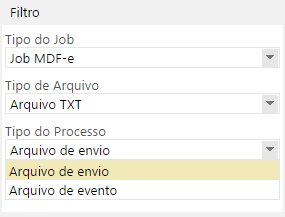
➢Com o tipo de "Job MDF-e" configurado e com o "Tipo de arquivo TXT ou XML" estará disponível as opção de: Arquivo de Envio e Evento.
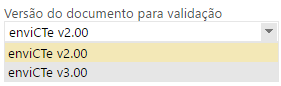
▪Versão do documento para validação: Selecione a opção correspondente a versão do layout do documento.
Temos nos Filtros as configurações disponíveis de :